初次发布于: OS X 抓图:将截图化作艺术 – Mac玩儿法 | Mac软件推荐 | Mac软件评测 | Mac软件下载
无论使用的是电脑还是手机,我们都离不开屏幕;屏幕里有什么?文字、图像、动画 & … 这些内容都是由一群单纯的物体组成,这个物体被大众称为 “像素”;现在,人们通过截取像素来保存一张图片、一个画面或是那永恒的一瞬间。接下来,笔者将通过本文向大家介绍 & 阐述 OS X 平台自带的 “抓图” 功能,相信它的表现一定能让不知情的读者为之震惊!
注意:本文所有介绍及教程内容皆围绕系统自带应用 “抓图” 展开,用户可以在 “应用程序” 文件夹中 “实用工具” 里找到。若您在按照本文提供的方法操作之前,有通过终端命令或第三方插件修改 “抓图” 的核心功能,请及时修正,以免造成不必要的系统问题或崩溃。
Step 1:快速截图
操作方式:CMD + Shift + 数字键 3
亦称作 “全屏截图”。这样的截图方式非常利于瞬间画面的截取,还能做到区域截图无法达成的效果。
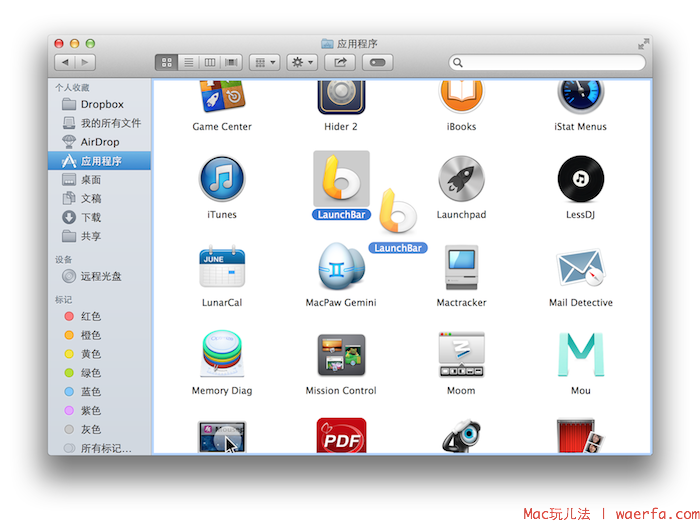
在使用区域截图的时候,需要控制鼠标选择截取板块,若此时您的鼠标正巧在执行 **图 1-1** 这样的操作,或是执行其他存在 “打断” 现象的行为,那么 “快速截图” 将是您唯一可以选择的截图方式。
Step 2:区域截图
操作方式:CMD + Shift + 数字键4
亦称作 “选择部分截图”,该方法可以截取全屏画面、或部分画面。
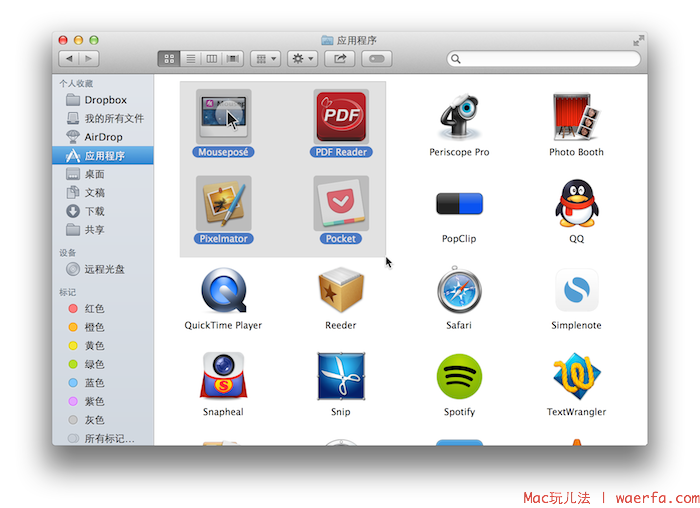
当按下组合键后,鼠标指针自动变成 “十字” 用作拖拽截图,所有选中的画面都会被截取(保留桌面背景图,即看到什么截取什么)。这种截图方式相对 “快速截图” 来得更有选择性,而且省去了后期裁剪的步骤,适用于一般画面截取。
Step 3:窗口截图
操作方式:CMD + Shift + 数字键4,再按下 Space 空格键
对于经常写教程,以及其他需要用到纯粹的 “窗口截图” 的用户来说,这项功能则显得尤为重要!为什么笔者用了 “纯粹” 二字?因为这样的截图方式会自动过滤掉桌面背景图,仅保留窗口、内容及外围的阴影效果。
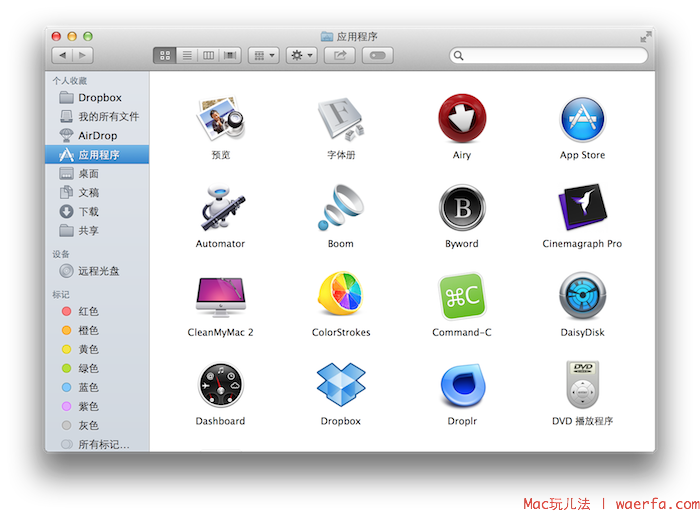
选择对象时,鼠标指针会变成一个照相机,它会自动识别窗口尺寸及位置,点击一下即可保存截图。由于背景图变成了 Alpha 透明值,同时也保留了窗口周围的阴影,因此能很方便地给图片添加一个 “背景图层”,随意切换场景。这里需要注意的是,切勿将截图文件修改为 JPG 等不支持 Alpha 背景透明的格式,建议手动添加背景图。
还需声明的是,“窗口截图” 会无视被截取区域的干扰因素,例如一个叠加的窗口。
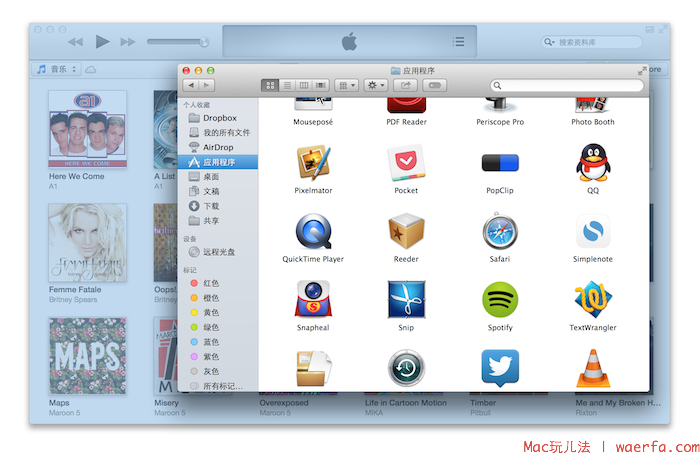
另外,如果您在截图的时候不希望保留外围的阴影效果,请在 “终端” 输入命令:
defaults write com.apple.screencapture disable-shadow -bool true;
完成后再次输入命令:
killall SystemUIServer
回车重启 SystemUIServer 即可。
窗口阴影屏蔽工具 Shadowkiller 也能做到同样的效果 点击阅读
Step 4:定时截图
操作方式:打开 “抓图” - 菜单栏 - 捕捉 - 屏幕定时
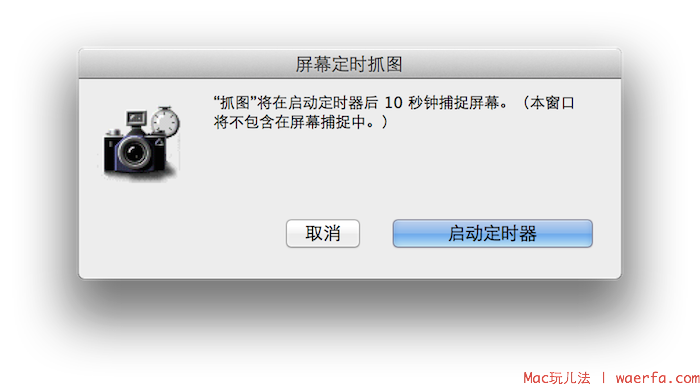
定时截图的系统默认时间为 10 秒,用户可以通过 “终端” 命令自定义等待时间:screencapture -T 3 + 保存的截图名称和格式,例如:screenshot.png(这里的数字 3 代表着新设定的截图等待时间,单位为秒。您也可以修改为其他任何数字,但请别无聊地修改为负数 ^^)。
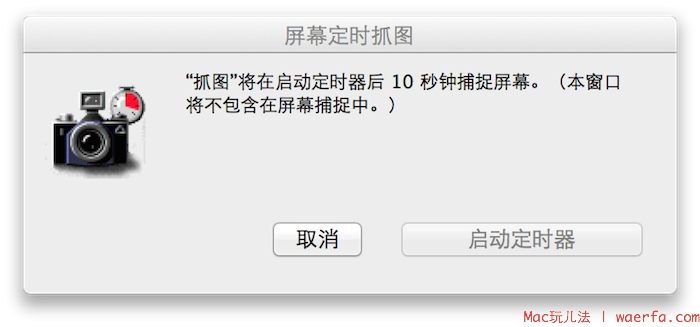
默认的保存地址为该账户的根目录,同样可以用 “终端” 命令进行修改:defaults write com.apple.screencapture location ~/Pictures/截图/ (这里的 ~/Pictures/截图/ 为新修改的截图保存路径,可以随意修改,但别输入错误的路径即可)
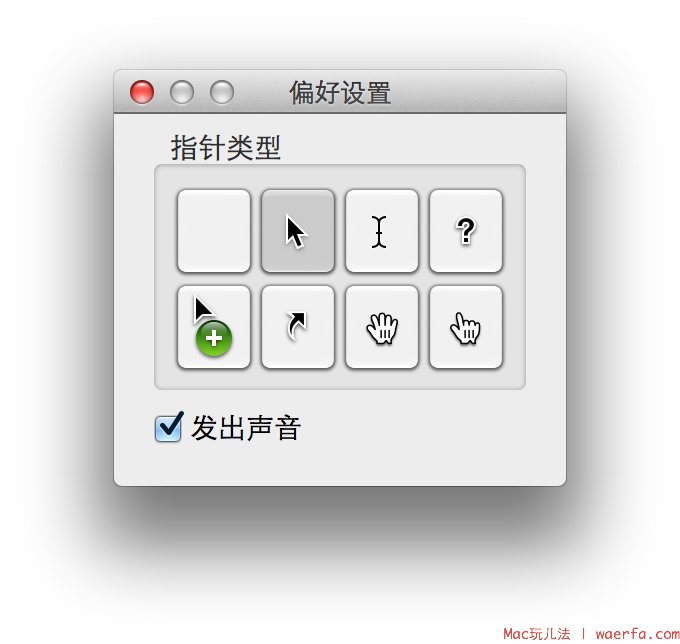
关于 “定时截图” 还有一个独占优势不得不提,即保留鼠标指针。不过,要达到这个效果,得先在 “抓图” 工具的 “偏好设置” 里选择指针样式;同时,用户也可以选择是否需要保留截图音效,非常人性化。(见图 4-3)
其他实用技巧
- Shift 键 - 重新定义截图区域的纵向高度或横向长度,不能同时实现。
- Option 键 - 重新定义截图区域大小,可以同时实现纵向和横向的改变,但只能围绕中心区域展开。
- Space 空格键 - 按住并拖动鼠标,可以移动截图选框的位置。如果要配合 Shift 和 Option 键使用,请务必减少鼠标指针的停留时间,否则系统会自动截图。
- Esc 键 - 退出截图状态。
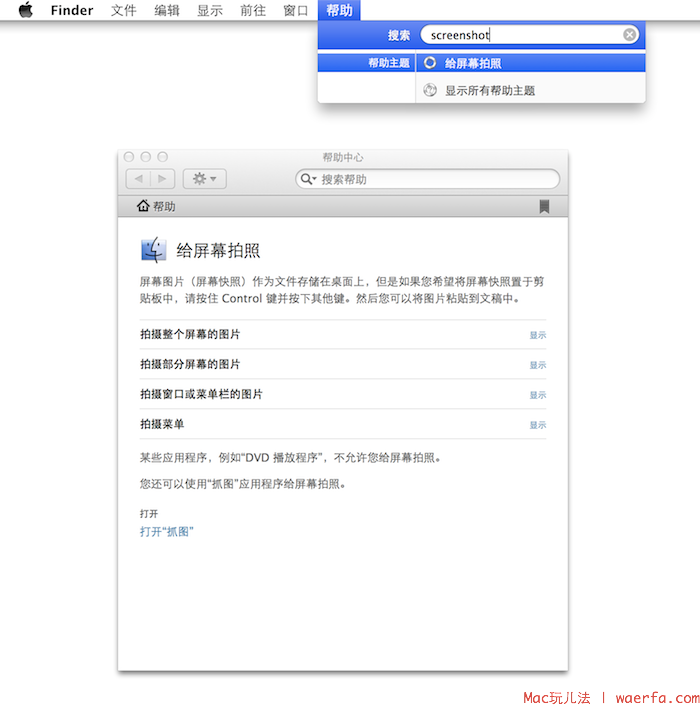
**如需其他帮助,请在 Finder - 菜单栏 - 帮助 - 搜索框中输入 “screenshot” 即可获取相关指导。**
文末,笔者向大家推荐一款由深圳腾讯公司开发的截图辅助工具 Snip。其最大亮点在于能截取滚动画面的内容,而且整个过程只需轻轻一点,剩下的都交给它自动完成即可,完全无需后期手动拼接。对于有保存网页或长微博方面需求的用户来说是绝对的 “利器”,感兴趣的读者可以通过官网下载。