初次发布于: https://www.waerfa.com/launchbar
LaunchBar 是一款驰名于海内外的快速启动工具,与之齐名的还有 Alfred,QuickSilver 这两家劲敌,今天我们不打算在他们仨身上做横向对比,原因大家也都知道,三款软件都术业有专攻,硬来我估计自己也会被苦恼死,囧。这款软件可以在小小的窗口内完成许多工作,比如启动程序,搜索互联网关键词,访问文档,联系人,网络书签,iTunes资源库, 或是像TextExpander 输入缩写词就能调用目标数据。
目前 Launchbar 正在做双11特惠 7 折活动,原价 149 元,现在仅需 104 元,配合我站增送的 5 元优惠券,价格还能再降到 99 元。
好吧,现在就来和小编一起认识这款神奇的软件吧!
基础认识
Launchbar拥有一个无比简练的长条操控区,坐落在屏幕正上方,默认是隐藏的(你可以改成一直固定在主屏上方),使用默认的CMS+SPACE组合键就能把她调取到前台,接下来我找出10个比较有代表性功能介绍一下:
1. Launchbar快速调用数据的操作基础全部是基于“abbreviations”(名称缩写,后面简称为:abbr)这个概念来实现的,可以用程序、联系人、书签等所有数据名称中各单词的首字母组合成“缩写”词来完成各种调取动作,不管是workflow,send to action,还是web search,snippets等功能都是以此概念为设计基础,比如:打入SAF这三个字母就能调用Safari浏览器,SAF是Safari这个单词的头三个字母,这也是最初级的缩写调用方式,后面我们会详细介绍一下缩写调用的特点。
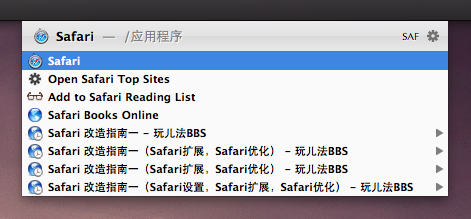
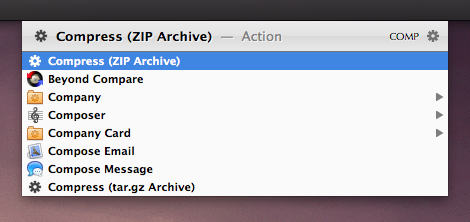
2. “Send-to”集成化程序执行模块,这名字是我自己起的,一句话归纳不了这个功能,说具体些我就收不住了,囧,毕竟咱们这里是简单的介绍,不是说明书,几句话,就是将许多系统/第三方程序的执行动作集成到Launchbar,通过abbr来快速调用,回车,选择好文件执行。比如:打入COMP,调用Compress(ZIP Archive)打压缩包的动作,回车后选择目标文件就可搞定,比起再找到应用程序再执行操作节省了许多时间。
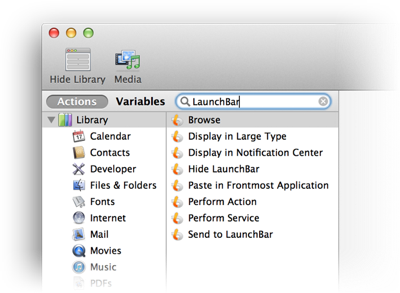
3. 无缝整合Automator Workflow,所有在Automator上编写的workflow都会被Launchbar检索(index)出来,同时,在workflow处理后的文本/图片都能使用嵌入workflow的“Send to LaunchBar“Action来将数据返回Launchbar待下一步使用。类似于“Send to LaunchBar“这样的Action,开发者做出了8个放在Automator的动作资源库里,方便各个workflow之间快速衔接。
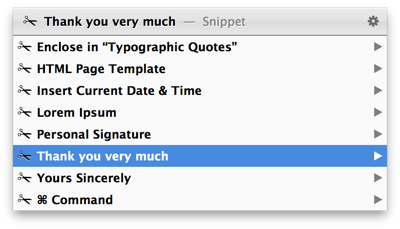
4. Snippets,一个很熟悉的名词不是么?在我看到他时首先想到了TextExpander,是的,Launchbar同样可以将需要频繁使用的文本段落以Snippet的形式保存下来,输入SNI,Snippets目录就会出现,选择相应的段落,敲击“回车”就能瞬间输入文本,方法与TE有异曲同工之妙,而且Lb还支持为Snippet赋予abbr(缩写词调用),这样TE的使用频率就会大打折扣。
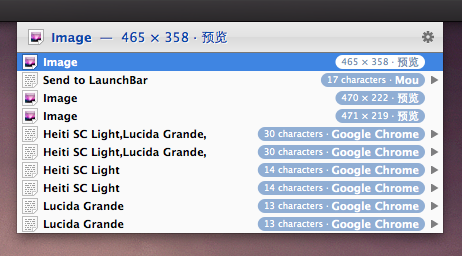
5. Clipboard,Lb集成了剪切板功能,输入CLI,剪切板目录就会显示,最多可保存40个copy文本项目。
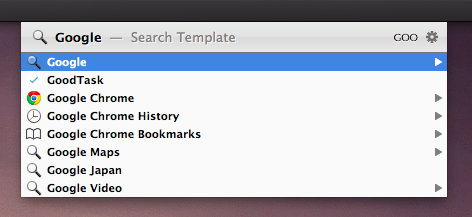
6. 网络搜索,没有做不到只有想不到,Lb内置了多款Google搜索功能,打入GO可看到Google搜索,Google地图,Google视频等多个搜索功能,单击后输入“关键词”就能开启浏览器网页显示结果。
7. Calculator,Lb内置的计算器非常易用,默认热键OPT+C,调用计算窗口,输入公式即可在屏幕显示结果,好么,又一样OS X工具被残忍的封印在了后台。。。

8. ClipMerge,系统自带了一个神奇的copy文本接合功能,和我们之前介绍的Copymate类似,需要选择多个文本时,CMD+C两下就会进入记录,最后CMD+V时,搜索copy文本都能输入进来
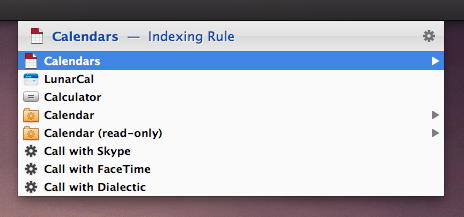
9. Calendar,敲入abbr,选择日历,可以设置reminder或是event,event的内容后面必须加上 @日期才能创建。
10. Instant Send,这项功能是我最钟爱的,形象化阐述就是能将其他程序上的文本快速传递到Lb上再做处理,选择文本,点击设置好的功能键,文本就被传到Lb上,这时再通过其他abbr调用action处理文本。

发挥潜能
关于缩写词搜索
由于采用AASv4算法,Lb的缩写词联想功能非常灵活,默认各个项目的单词头字母为缩写词组成部分,比如系统偏好设置(Ststem Preferences)的缩写词就是SPF
缩写词 | 完整单词
—– | ——-
SAF | Safari
GB | GarageBand
ESPP | Energy Saver Preference Pane
~ | 主目录
/ | 硬盘Root目录
不过由于各个单词的拼写形式不尽相同,所以Lb提供了缩写词学习功能,如果你频繁使用同一个缩写词调取功能,则在2-3次之后Lb会自动将你想要的程序排在联想结果list里的第一位。
大部分程序或系统功能用2次缩写字母就能调用,当然也不排除反馈的结果中,目标程序排名靠后或是根本没有的情况,这是由于各项目之前头字母重复太多导致的,这时我们可以为目标程序定义更多的缩写字母来细化反馈结果,把缩写词扩展到3-4个,甚至更多。
Sub-search
当你需要搜索某个目录下的文件时可以用Sub-search的概念来完成,有许多目标文件靠缩写词来完成似乎有些难度,比如网络书签,iTunes里的歌曲或是联系人,不过我们可以先进入到它的父级目录后再通过缩写词来寻找,准确度就会大大提高,支持Sub-search的目录有:
- * 硬盘目录
- * 应用程序下的数据目录 (最近打开的文档,联系人,iTunes资料库,Safari书签等)
- * 根据文件类型划出的分类,比如 JEPG,歌曲专辑等
- * 书签组
- * iTunes歌单
- * 图片专辑
- * 检索规则
快捷键的运用
快捷键是Lb整个系统中一个穿针引线的角色,如果你能把他们运用好,将极大的提高工作效率,我们列举一些比较常见的快捷键:
- * CMD+OPT+A:为目标项目设定缩写词
- * CMD+SIFT+S:自定义Spotlight搜索
- * CTL+S:Snippets
- * OPT+C:计算器
- * CMD+SHIFT+V:将其他程序copy的文本快速粘入Select from Clipbaord这个Action中
- * CMD+B:打开最近启用的应用程序列表
- * CMD+L:输入网址
- * CMD+Return:打开文件/程序所在目录
- * OPT+Return:移动到其他目录
- * CMD+OPT+Return:设置alias
- * CTL+Return:制作Symbolic Link
Instant Open
我们在快速启用程序时一般是先用热键调用Lb窗口,然后输入缩写词,但还有另外一种方法可以再将其简化,就是当你用CMD+SPACE(默认)调出Lb后,松开空格键,依然按住CMD,然后敲击一到三个缩写词字母就能立即打开目标程序:
- | 热键 | 功能 |
- |–|–|
- | Space S | 打开Safari |
- | Space G | 开启Google search |
- | Space V | 显示所有已加载的磁盘卷 |
- | Space D | 打开桌面目录 |
- | Space = | 启用Lb内置计算器 |
- | Space N M | 创建新邮件 |
- | Space E E | 弹出所有可弹出的磁盘卷 |
- | Space P P | iTunes播放/暂停 |
- | Space N N | iTunes切歌 |
- | Space M M | 静音 |
- | Space QTP | 启用Quick Time播放器 |
- | Space CNN | 打开CNN网站首页 |
- | Space ZZZ | 运行睡眠脚本 |
在搜索结果里切换项目可以用到的方向键已经功能组合键
- | 方向键 | EMACS-STYLE | VI-STYLE |
- | ——— | ———- | ——– |
- | Up Arrow | Control-P | Control-K |
- | Down Arrow | Control-N | Control-J |
- | Left Arrow | Control-B | Control-H |
- | Right Arrow | Control-F | Control-L |
- | Home | Control-A | Control-Shift-H |
- | End | Control-E | Control-Shift-L |
- | Page Up | Control-Shift-P | Control-Shift-K |
- | Page Down |Control-Shift-N | Control-Shift-J |
强大的调用能力源自何处?
Launchbar之所以能将她的“触手”伸向OS X系统各个角落要归功于他的核心“INDEX检索机制“,其灵感可能来自搜索引擎的即时搜索功能,Lb在后台检索任意磁盘目录,应用程序目录,或是iTunes资料库,这样我们才能在屏幕正上方那块长条内“来去自如“,我们还可以规定是否仅用于子目录的缩写词调用,INDEX周期,像一些敏感或需要隐藏的数据也可以排除在INDEX任务之外。
后台的所有项目都统称为“Indexing Rules”,可以新建,更新,搜索或是删除,Lb默认的Rules我认为已非常完善,一般情况下你无需更新其他Rules。
3个案例分享
这里我来和大家一起欣赏Launchbar上3个具有代表性的实际应用案例,不是太深奥,完全适应现实需求,后续我们也会在主站和BBS上一起讨论更多关于Launchbar的使用技巧。
完美控制iTunes
使用Launchbar控制iTunes的体验堪称完美,播放、切换歌曲,浏览专辑、歌单都非常方便,如果你经常在iTunes Music Store上购买歌曲,一定要确保后台INDEX更新是自动的。
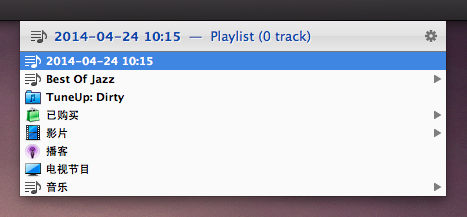
Lb内置的iTunes控制常见功能:(以下动作用缩写词直接调用)
| 动作 | 功能 |
| —– | —– |
| iTunes Play | 播放歌曲 |
| iTunes Pause | 暂停歌曲 |
| iTunes Play/Pause | 在播放/暂停直接快速切换 |
| iTunes Next Song | 切换当前歌单里下一首歌曲 |
| iTunes Previous Song | 切换当前歌单里上一首歌曲 |
| iTunes Fast Forward | 快进 |
| iTunes Rewind | 倒带 |
| iTunes Back Track | 跳回歌曲开头 |
| 歌单名单词头字母组合 | 进入相应歌单 |
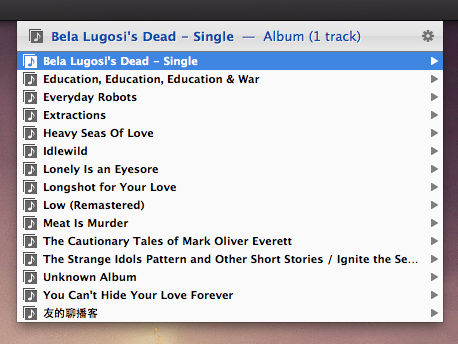
iTunes歌曲库里的歌曲可用Sub-search来挑选,输入“IT”,使用“右方向键”进入iTunes列表,里面列举了根据歌单、艺人、专辑、风格,创作者不同种类归纳的歌曲目录,选择一个种类继续右方向键,进入下一级目录后就可以使用Sub-search来定位具体歌曲了。
玩转计算器
Launchbar内置了一个功能非常成熟的计算器,除了基础计算他还能胜任三角函数,平方计算,正玄,余玄等函数计算,下面是Lb计算器支持的数学公式:
| 计算操作 | 例子 |
| — | — |
| 基础算数 | 44 – 16 * (12.3 + 4.8 / 3) |
| 三角函数 | sin(pi / 2) |
| 反三角函数 | atan(1) |
| 平方根 | sqrt(2) |
| 乘幂 | pow(27 | 1/3) |
| 整数幂 | 2^8 |
| 指数函数 | exp(1) |
| 对数 (base 10) | log(1000) |
| 自然对数 | ln(2.71828182846)|
| 二进制对数 | ld(1024) |
| 最大公约数 | gcd(527 | 697) |
| 最小公倍数 | lcm(91 | 143) |
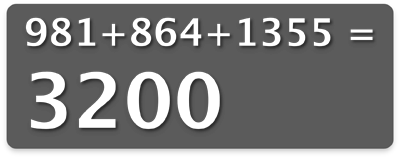
大写字母打开,打入缩写字母可以立刻得到功能函数的计算结果,如果你是一名在校中学生,我觉得这种功能会对你有所帮助,你可以利用 Keyboard Maestro 的 Platte 做一个函数缩写词列表,需要时可以随时参考列表输入缩写词。
| 缩写词 | 函数结果 |
| — | — |
| S | sin(x) |
| C | cos(x) |
| T | tan(x) |
| AS | asin(x) |
| AC | acos(x) |
| AT | atan(x) |
| Q | sqrt(x) |
| L | ln(x) |
| D | ld(x) |
| G | log(x) |
| E | exp(x) |
| P | pow(x|y) |
| X | pow(10|x) |
|R | 1/x|
| Shift-2 | x²|
| Shift-3 | x³|
智能识别公式
Lb为了提高计算效率,设计了算数符号省略模式,比如输入2+2这个过程,改为 2 SPACE 2,同样能得到结果,同样乘法符号也可以在公式里直接忽略(不带空格),其他一些输入技巧包括:
- 1. 方括号替代圆括号
- 2. 小写字母x可用来标示乘法符号
- 3. ~ 符号代表小数点符号
- 4. 输入左侧圆括号,后面的右侧圆括号会自动跟进输入。
- 5. 英文句号和逗号都可以作为小数点字符打入公式里,比如1,2+1.3与1.2+1,3的效果是一样的
- 6. 如果待copy的数学公式符合Lb的规则,在使用Instant Send将公式传递到Lb后会立刻获得计算结果
非临近字符多选
大部分OS X程序都支持非临近字符多选,当你按住CMD键COPY多个数字后,直接调用Lb计算器就能立刻得到他们累加的结果
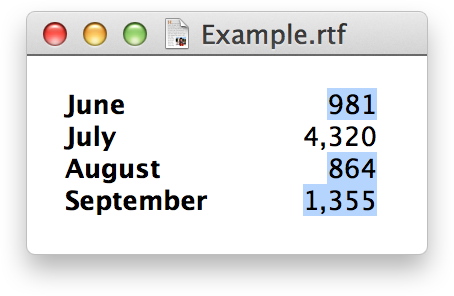
连续计算能力
当计算结果显示在Large Type上后,点击空格,Tab,或其他计算符号(+,-,*,x,,A,/)就能继续进行计算公式的书写。

与外部程序共享数据
通过AppleScript或URL commands可以让Lb自动执行固定的计算公式,比如建立一个包括Perform Action的脚本程序:
> tell application “LaunchBar”
> perform action “Calculator” with string “(1+sqrt(5))/2”
> end tell
Snippets文本片段应用
Launchbar将文本玩到了极致,自带的Snippets能够快速存储常用文本,SNI缩写词调用Snippets目录,右方向键进入片段目录,选择片段回车,文字就能立刻输入到相关程序里。
首先我们来看看Snippet的创建过程:
调用Lb窗口,缩写词调用“Add Snippets”,粘入文本片段回车即可保存。

如果你想把几个文本片段放在一起调用,可以在Snippets列表上的Snippet上右键选择“Append Text”,然后在输入框粘入新的片段即可,下次调用时可一起输入。
TextExpander 原先一直是我常用的文本快速输入工具,但它现在多了一个竞争对手,Lb同样可为Snippet设置缩写词进行调用,同样方法,列表Snippet右键选择“Assign Abbr…”即可。
每一个片段都可随意更改
- | EXAMPLE | EXPANDS TO |
- | — | — |
- | date short | 显示当前时区的日期 |
- | date medium | 显示OS X系统各自长度的日期模式 |
- | date long | 显示OS X系统各自长度的日期模式 |
- | date full | 显示OS X系统各自长度的日期模式 |
- | time short | 显示当前时区的时间 |
- | time medium | 显示OS X系统各自长度的时间模式 |
- | time long | 显示OS X系统各自长度的时间模式 |
- | time full | 显示OS X系统各自长度的时间模式 |
- | date yyyy-MM-dd | 显示当前时区的日期,时间 |
- | date MMM dd, yyyy | |
- | date MM/dd/yy | |
- | time HH:mm | 显示小时:分钟 |
- | time HH:mm:ss | |
- | time h:mm a | |
- | first name | 这里根据OS X Contact应用中的联系人全名进行采集,这是联系人的姓 |
- | last name | 联系人的名 |
- | full name | 联系人全名 |
- | clipboard | 粘入最近的一条剪切板文本段落 |
- | clipboard 1 | 根据Clipboard History粘入之前的相对文本段落 |
- | clipboard 2 |
- | clipboard 3 |
最后
Launchbar的功能还有很多,由于时间关系我们不能在这里一一介绍,今天的分享也是泛泛之谈,更多案例我们会在论坛和后续系列文章里与大家交流,况且Lb也没有多深奥,有一些朋友跟我说初次接触Lb时有些憷头,其实Lb用上手来非常方便,其实也情有可原,谁让Alfed那么犀利呢,呵呵,希望今天的文章能对那些同学有一些帮助,如果你在使用软件的过程中遇到困难,可以随时在本文、社区或微博上向我们提问,我们会尽所能帮助大家玩转这款软件。Launchbar 6 的内测版已陆续发送到各位手上了吧?小编也要去体验一下了!